第三方插件配置(MiniMax 示例)
以 VS Code 的 Roo Code 插件为例,说明 OpenAI 兼容接口的配置、测试和常见问题。
一、前置说明
- 无需本地下载、部署 MiniMax:所有模型请求由本平台处理,本地仅需配置接口即可使用。
✅ 固定参数(全局通用)
-
中转 BaseURL:
https://api.dwchainless.com/v1 -
认证方式:Bearer Token(即 API 密钥)
-
支持 MiniMax 模型(严格区分大小写):
-
MiniMax-M2.7(日常/代码首选) -
MiniMax-M3(高阶推理) -
MiniMax-M2.5(轻量快速)
-
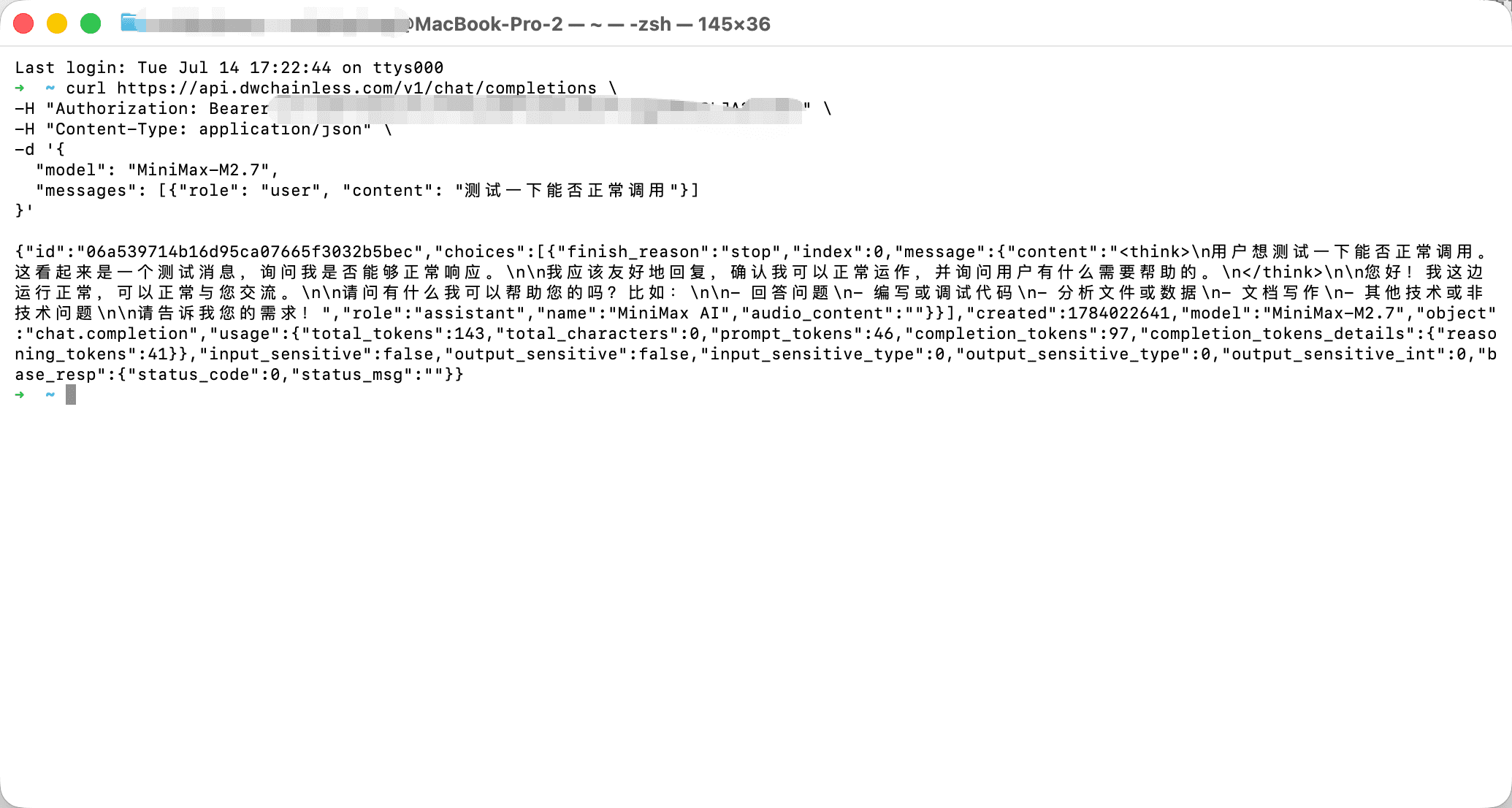
二、连通性测试(Mac / Linux 终端)
用于在接入客户端前,验证当前 API 密钥对所选模型的一次请求是否正常。
将代码中 你的中转Token 替换为自己的密钥,终端直接运行:
curl https://api.dwchainless.com/v1/chat/completions \
-H "Authorization: Bearer 你的中转Token" \
-H "Content-Type: application/json" \
-d '{
  "model": "MiniMax-M2.7",
  "messages": [{"role": "user", "content": "测试一下能否正常调用"}]
}'
测试结果判断
-
正常返回对话内容:本次请求成功;其他模型、工具能力和持续可用性需要分别验证。
-
404 Not Found:可能是接口路径或 Base URL 不正确。检查最终请求地址,并结合返回的错误信息排查。
-
401 Unauthorized:通常与认证失败有关。检查 API 密钥是否完整、有效;额度不足等问题应以实际错误信息为准。
-
model not found:模型名称、账户分组权限或当前渠道配置可能不匹配;请核对当前账户可用的模型列表。
三、IDE 接入教程(VS Code等)
1. VS Code(Roo Code 插件)
-
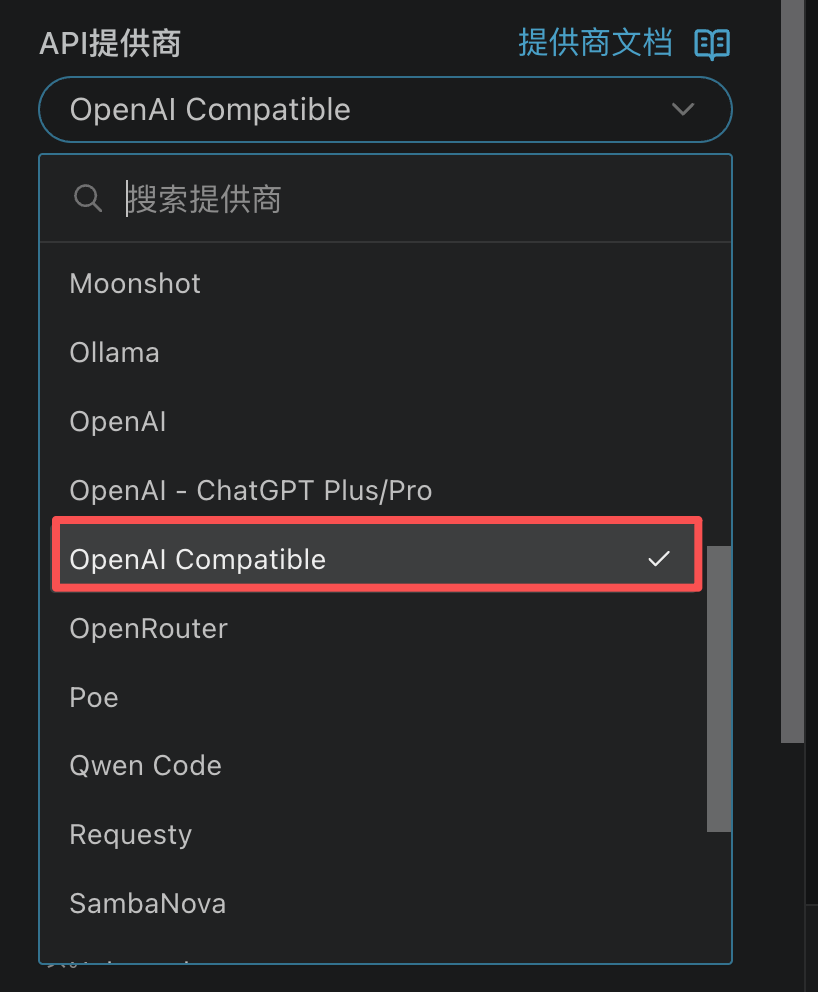
安装 Roo Code 插件,打开插件设置,选择 OpenAI Compatible 提供商。其他插件的字段名称可能不同。
-
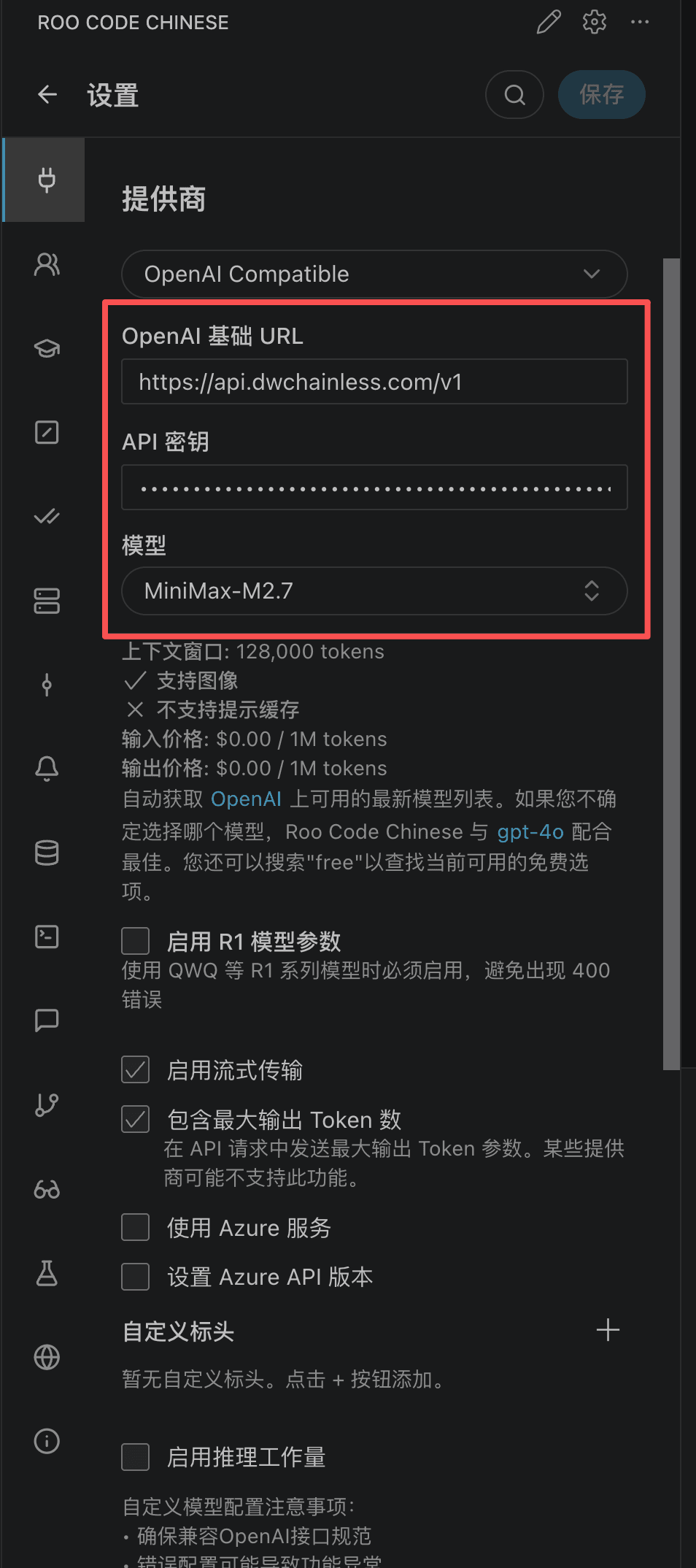
填写参数:
-
Base URL:
https://api.dwchainless.com/v1 -
API Key:你的 密钥 Token
-
Model:
MiniMax-M2.7(选择你要用的模型,要区分大小写)
-
 3. 重启插件生效
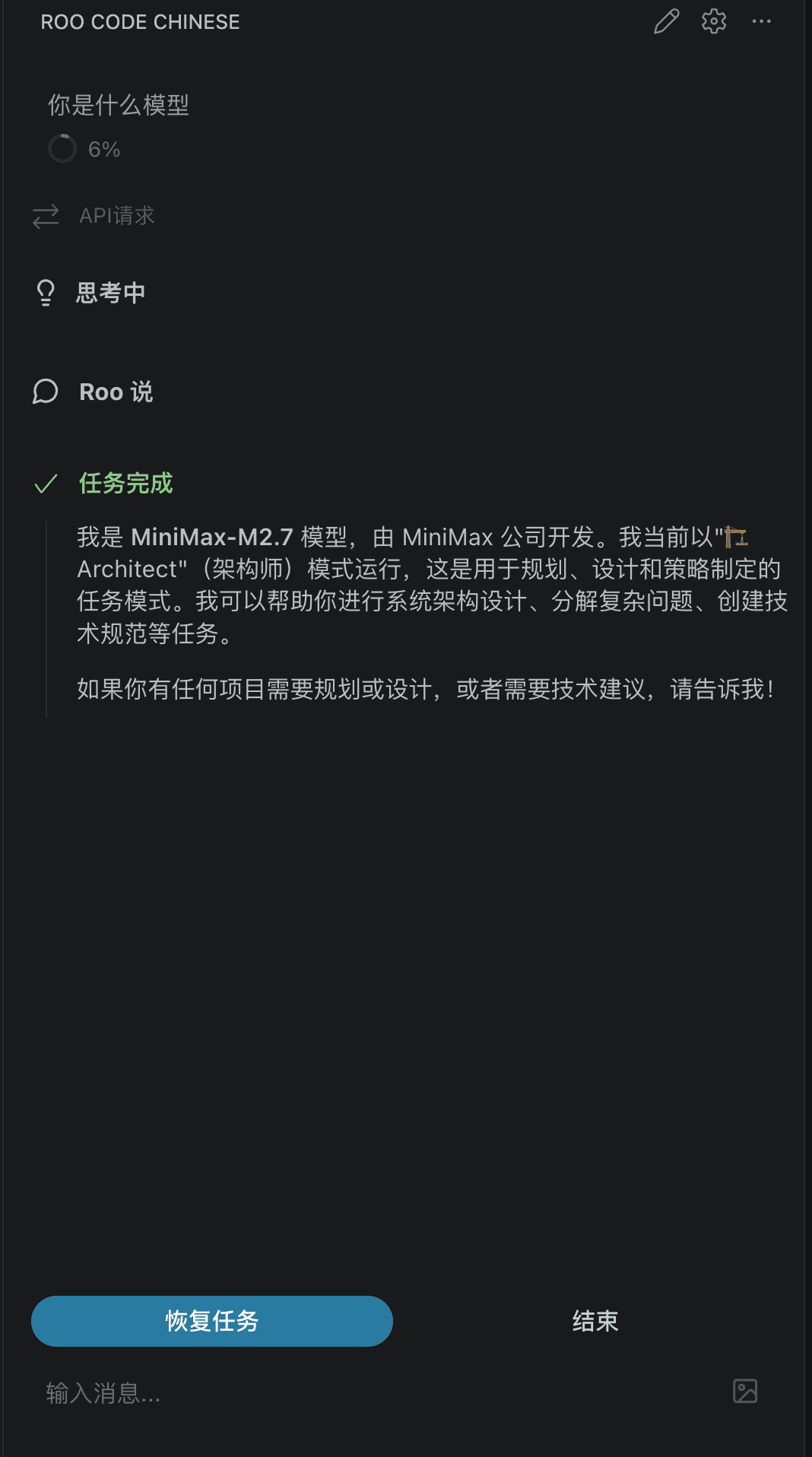
四、常见问题与避坑指南
-
Base URL 格式:本页 Roo Code 示例使用
https://api.dwchainless.com/v1;确认插件不会重复拼接/v1。其他客户端应按各自指南填写。 -
模型 ID 区分大小写:请复制控制台实际显示的名称,例如
MiniMax-M2.7;不要自行缩写或更改大小写。 -
思考内容正常:返回内容包含 think 思考块是 MiniMax 原生特性,不影响使用
-
超时问题:检查网络、所选模型和服务状态;中转服务也可能受网络或上游波动影响。
-
401 报错:检查 API 密钥是否复制完整、无多余空格且仍然有效;不要仅凭状态码判断为额度不足。
五、补充说明
通过 SimiRouter 接入时,无需自行部署 MiniMax 模型。本页以 MiniMax 为配置示例;模型可用范围、价格和限制以当前账户及控制台显示为准。


